
Quik to edytor wideo z AI od GoPro: importujesz materiał, aplikacja wybiera najlepsze ujęcia, synchronizuje je z muzyką i dodaje przejścia, tworząc gotowy film; potem możesz go dopracować narzędziami koloru, naklejkami i napisami albo przekonwertować wideo 360° na płaskie za pomocą Reframe.
Czym jest Quik
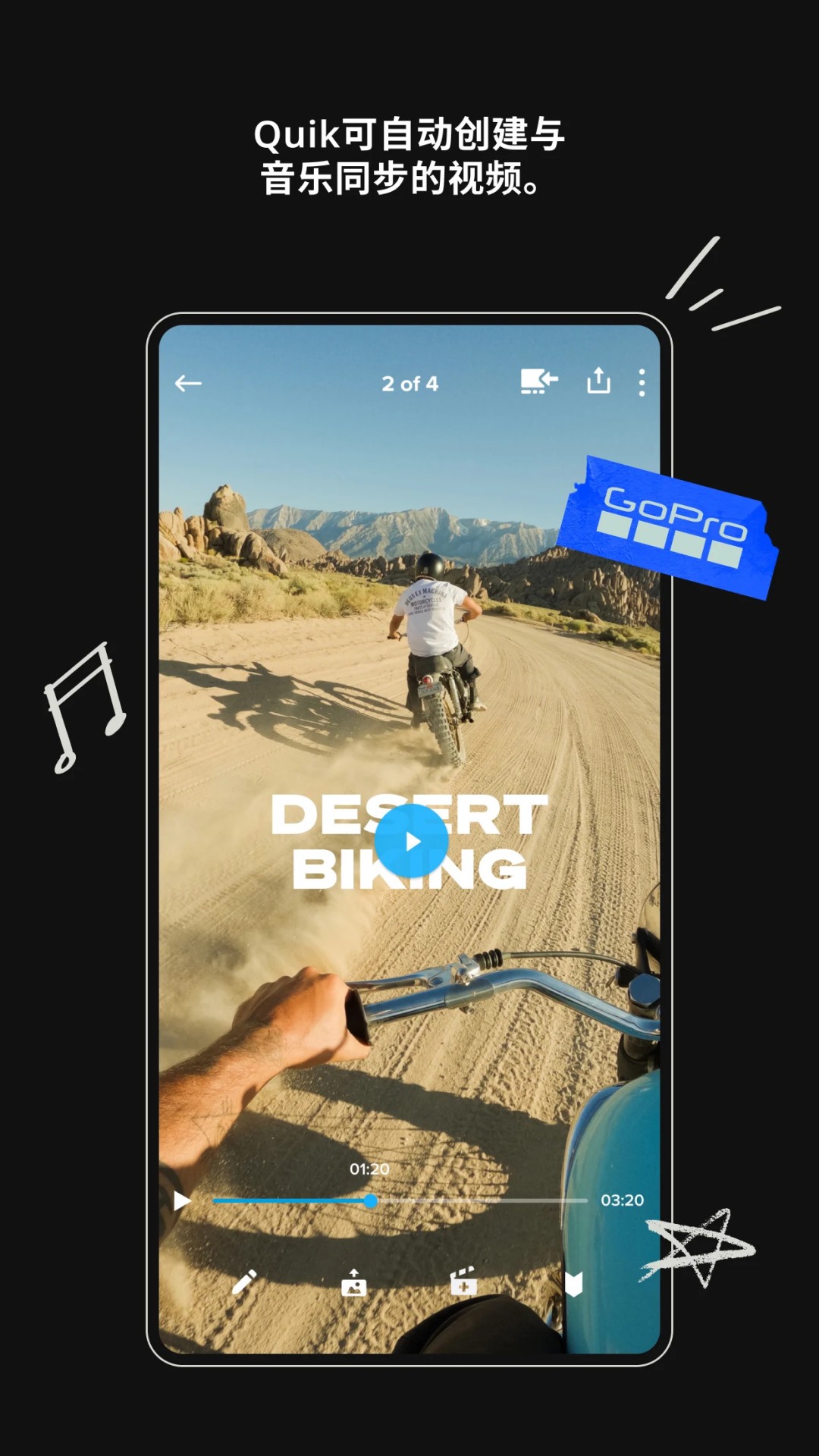
Quik to aplikacja do montażu wideo z wykorzystaniem AI, stworzona przez GoPro. Została zaprojektowana przede wszystkim z myślą o użytkownikach kamer GoPro, ale przyjmuje także materiał nagrany innymi urządzeniami. Podstawowa idea brzmi: «najpierw złóż montaż, potem go dopracuj». Po zaimportowaniu klipów aplikacja wybiera najlepsze momenty, synchronizuje je z rytmem muzyki i dodaje przejścia, dostarczając gotowy do udostępnienia film w jednym przebiegu. Potem pracujesz dalej nad tym automatycznym szkicem.
Dla użytkowników kamer sportowych rozwiązuje to bardzo konkretny problem. Jeden dzień jazdy na rowerze, nurkowania czy narciarstwa zostawia bez trudu dziesiątki klipów, a ich ręczne wybranie i sklejenie to zdecydowanie najwolniejsza część pracy. Quik oddaje to powtarzalne zajęcie algorytmowi: tylko potwierdzasz wynik albo podmieniasz fragmenty, które ci się nie podobają.
Główne możliwości
Automatyczne filmy z najlepszymi momentami
Aplikacja rozpoznaje najlepsze ujęcia w materiale, synchronizuje je z muzyką i stosuje odpowiednie przejścia, aby automatycznie stworzyć film gotowy do udostępnienia. To najbardziej podstawowy i najczęściej używany punkt wejścia; w większości przypadków otrzymujesz gotowy montaż bez konfigurowania czegokolwiek.
Synchronizacja z rytmem muzyki
Klipom, przejściom i efektom można nadać rytm muzyki, tak aby cięcia trafiały w uderzenie. W krótkich filmach opartych na rytmie to zwykle najbardziej czasochłonny krok przy pracy ręcznej, dlatego automatyczna synchronizacja wyraźnie skraca czas produkcji.
Kompletny zestaw narzędzi montażowych
Poza automatycznym szkicem Quik oferuje całkiem rozbudowaną kontrolę ręczną: możesz regulować kolor i oświetlenie, aby uzyskać pożądany wygląd, skracać długość klipów, by precyzyjnie sterować tempem i czasem trwania, oraz dodawać różne naklejki. Tryby automatyczny i ręczny się nie wykluczają — w praktyce najpierw powstaje montaż automatyczny, a potem się go dopracowuje.
Napisy na wideo
Dodanie tekstu i emoji nadaje filmowi kolejną warstwę narracyjną i czyni go bardziej wyrazistym. Przydaje się, gdy trzeba opisać miejsce, wynik lub oś czasu.
Szablony motywów
Quik zawiera kilka szablonów motywów, z których każdy ma własne filmowe przejścia, filtry i efekty. Wybór motywu pasującego do twojej historii nakłada spójny styl i nastrój na cały film za jednym razem, zamiast ustawiać parametry jeden po drugim.
Wyciąganie klatki
Możesz przechwycić dowolną klatkę wideo i otrzymać nieruchomy obraz w wysokiej rozdzielczości. Jest to szczególnie przydatne przy materiale z kamery sportowej, gdzie wiele świetnych momentów nagrano jako wideo i dopiero potem trzeba z nich zrobić pojedyncze zdjęcie.
Konwersja wideo 360° (Reframe)
Dla materiału 360° Quik oferuje Reframe: możesz wypróbować różne punkty widzenia, wybrać najlepsze ujęcie i tworzyć filmowe przejścia, dotykając klatek kluczowych, a następnie wyeksportować panoramiczne źródło jako zwykły płaski film.
Automatyczne wykrywanie i przesyłanie
Właściciele GoPro mogą podłączyć kamerę przewodowym łączem USB; aplikacja automatycznie wykrywa podłączone urządzenie i szybko przesyła materiał, eliminując krok importu na komputer.
Automatyczne wysyłanie i synchronizacja między urządzeniami
Automatyczne wysyłanie i synchronizacja między urządzeniami chronią materiał i pozwalają wrócić do montażu z dowolnego miejsca, a także zmniejszają ryzyko utraty nagrań, gdy urządzenie zginie.
Jak z tego korzystać
- Zaimportuj materiał: połącz GoPro przez USB i pozwól aplikacji ją wykryć i przesłać pliki albo zaimportuj filmy z innych źródeł prosto z galerii urządzenia.
- Wygeneruj montaż automatyczny: poczekaj, aż aplikacja wybierze najlepsze ujęcia, dopasuje muzykę i doda przejścia, tworząc pierwszą wersję do udostępnienia.
- Wybierz motyw: wskaż styl wśród wbudowanych szablonów, aby jednym ruchem zastosować pasujące przejścia, filtry i efekty.
- Dopracuj ręcznie: reguluj kolor i oświetlenie, skracaj klipy, dodawaj naklejki i napisy, aż tempo i wygląd będą odpowiednie.
- Zajmij się materiałem specjalnym: dla klipów 360° użyj Reframe, by wybrać punkty widzenia i zbudować przejścia po klatkach kluczowych, a potem wyeksportuj jako płaski film; gdy potrzebujesz stopklatki, skorzystaj z wyciągania klatki i zapisz zdjęcie w wysokiej rozdzielczości.
- Wyeksportuj i udostępnij: stwórz końcowy film i go udostępnij. Materiał pozostaje zachowany dzięki automatycznemu wysyłaniu i synchronizacji, więc możesz kontynuować montaż później na innym urządzeniu.
Zastosowania
- Sport i aktywność na świeżym powietrzu: zamiana dziesiątek klipów z narciarstwa, nurkowania, kolarstwa czy jazdy w terenie w jeden krótki film o zwartym tempie.
- Vlogi z podróży: ujednolicenie jednym motywem materiału nagranego w ciągu kilku dni i w różnych miejscach, bez korekcji barwnej każdego klipu z osobna.
- Treści do mediów społecznościowych: twórcy publikujący często pionowe klipy lub filmy zsynchronizowane z rytmem mogą oprzeć się na automatycznej synchronizacji i motywach, by utrzymać stałą bazę jakości.
- Konwersja materiału panoramicznego: po nagraniu kamerą 360° użyj Reframe, aby wybrać punkt widzenia i wyeksportować film odtwarzany normalnie na zwykłych platformach.
- Wyciąganie zdjęć z wideo: zachowanie jako pojedynczych obrazów najlepszych momentów z materiału o wysokiej liczbie klatek lub wysokiej rozdzielczości.
Ograniczenia i uwagi
- Potwierdzone opisy funkcji pochodzą z publicznych materiałów produktu; konkretne położenie pozycji menu, dostępne szablony i biblioteka muzyczna mogą się zmieniać wraz z aktualizacjami, dlatego przed użyciem sprawdź opis bieżącej wersji.
- Materiał źródłowy nie podaje, które platformy są obsługiwane, jakie wersje systemu są wymagane, jaka jest cena ani czy istnieje wersja darmowa. Punktem odniesienia są kanały oficjalne; ten artykuł nie spekuluje.
- Utwory wykorzystywane przez synchronizację z muzyką mogą podlegać ograniczeniom w zależności od platformy lub regionu. Przed publikacją komercyjną upewnij się co do zakresu licencji, inaczej film może zostać wyciszony lub usunięty.
- Automatyczny dobór ujęć to ocena algorytmu i nie zawsze pokrywa się z historią, którą chcesz opowiedzieć. Ważne sceny sprawdzaj ręcznie i w razie potrzeby podmieniaj fragmenty.
- Automatyczne wysyłanie i synchronizacja między urządzeniami oznaczają, że materiał jest przechowywany w chmurze. Nagrywając inne osoby lub sytuacje prywatne, najpierw uzyskaj zgodę i zapoznaj się z polityką prywatności oraz przetwarzania danych.
- Materiał przekonwertowany z 360° na płaski film przez Reframe ma zwykle niższą rozdzielczość niż oryginalne źródło panoramiczne, więc przy pracach wymagających jakości obrazu zostaw sobie margines.
- Przesyłanie kablem USB zależy od zgodności kamery i akcesoriów i może się różnić w zależności od modelu.
Najczęstsze pytania
Czy Quik działa tylko z materiałem z GoPro?
Nie. Aplikacja jest przeznaczona dla użytkowników GoPro i zoptymalizowana pod automatyczne wykrywanie kamer GoPro oraz przesyłanie przez USB, ale przyjmuje też wideo z innych źródeł.
Czy mogę edytować automatycznie wygenerowany film?
Tak. Montaż automatyczny to punkt wyjścia. Możesz regulować kolor i oświetlenie, skracać klipy, dodawać naklejki i napisy albo zmienić szablon motywu i przestylizować cały film.
Czym jest Reframe i do czego służy?
Reframe to funkcja dla wideo 360°. Pozwala wypróbować różne punkty widzenia wewnątrz materiału panoramicznego, wybrać najlepsze ujęcie i stworzyć filmowe przejścia, dotykając klatek kluczowych, a następnie wyeksportować wynik jako zwykły płaski film.
Czy mogę wyciągnąć zdjęcia z wideo?
Tak. Funkcja wyciągania klatki zapisuje dowolną klatkę jako nieruchomy obraz w wysokiej rozdzielczości, co przydaje się do wyłapywania momentów z materiału z kamery sportowej.
Czy jest wersja darmowa i jakie platformy są obsługiwane?
Zweryfikowany materiał nie zawiera informacji o cenie, istnieniu wersji darmowej ani o obsługiwanych platformach i wersjach systemu. Ten artykuł nie spekuluje; zajrzyj do źródeł oficjalnych.
Najczęściej zadawane pytania
Czy Quik działa tylko z materiałem z GoPro?
Nie. Aplikacja jest przeznaczona dla użytkowników GoPro i zoptymalizowana pod automatyczne wykrywanie kamer GoPro oraz przesyłanie przez USB, ale przyjmuje też wideo z innych źródeł.
Czy mogę edytować automatycznie wygenerowany film?
Tak. Montaż automatyczny to punkt wyjścia: możesz regulować kolor i oświetlenie, skracać klipy, dodawać naklejki i napisy albo zmienić szablon motywu i przestylizować cały film.
Czym jest Reframe i do czego służy?
Reframe to funkcja dla wideo 360°. Pozwala wypróbować różne punkty widzenia wewnątrz materiału panoramicznego, wybrać najlepsze ujęcie i stworzyć filmowe przejścia, dotykając klatek kluczowych, a następnie wyeksportować wynik jako zwykły płaski film.
Czy mogę wyciągnąć zdjęcia z wideo?
Tak. Funkcja wyciągania klatki zapisuje dowolną klatkę jako nieruchomy obraz w wysokiej rozdzielczości, co przydaje się do wyłapywania momentów z materiału z kamery sportowej.
Czy jest wersja darmowa i jakie platformy są obsługiwane?
Zweryfikowany materiał nie zawiera informacji o cenie, istnieniu wersji darmowej ani o obsługiwanych platformach i wersjach systemu. Ten artykuł nie spekuluje; zajrzyj do źródeł oficjalnych.



