
Quik é um aplicativo de edição de vídeo com IA da GoPro: você importa o material, ele seleciona as melhores tomadas, sincroniza com a música e adiciona transições para produzir um vídeo pronto, que depois pode ser refinado com ferramentas de cor, adesivos e texto ou convertido de 360° para vídeo plano com o Reframe.
O que é o Quik
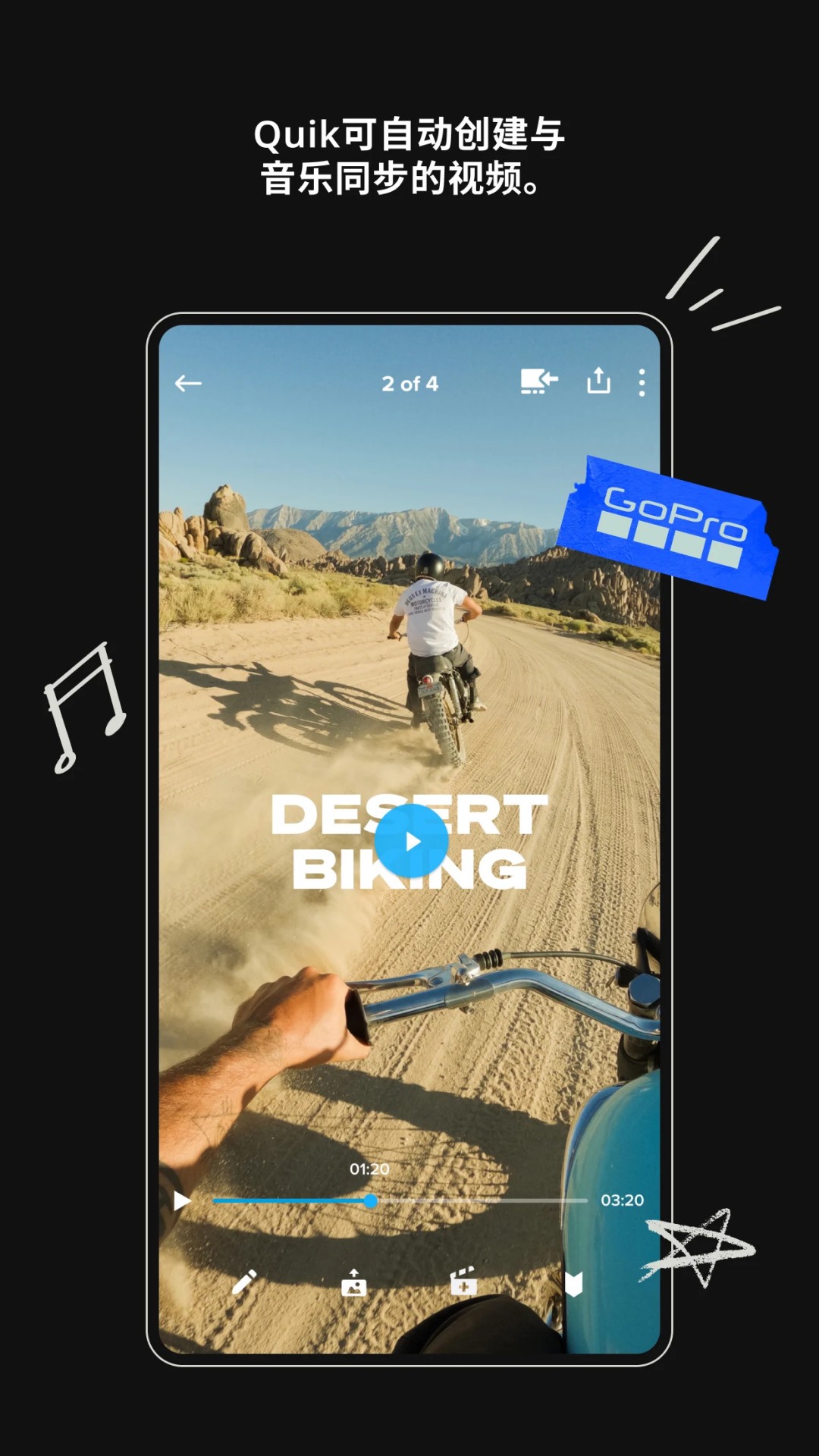
Quik é um aplicativo de edição de vídeo com IA criado pela GoPro. Foi pensado principalmente para os usuários de câmeras GoPro, mas também aceita material gravado em outros dispositivos. A ideia central é «primeiro entregue o corte, depois deixe você refiná-lo»: ao importar os clipes, o aplicativo escolhe os melhores momentos, sincroniza-os com o ritmo da música e adiciona transições, entregando um vídeo pronto para compartilhar de uma só vez. A partir daí você continua trabalhando sobre esse rascunho automático.
Para quem usa câmeras de ação isso resolve um problema muito concreto. Um único dia de ciclismo, mergulho ou esqui costuma gerar dezenas de clipes, e escolher e unir tudo manualmente é de longe a parte mais demorada. O Quik entrega esse trabalho repetitivo a um algoritmo; você apenas confirma o resultado ou troca os trechos que não gostou.
Principais recursos
Vídeos de destaques automáticos
O aplicativo identifica as melhores tomadas do material, sincroniza-as com a música e aplica transições adequadas para gerar um vídeo compartilhável automaticamente. É o ponto de entrada mais básico e o mais usado: na maioria dos casos você obtém um corte pronto sem configurar nada.
Sincronização com o ritmo da música
Clipes, transições e efeitos podem ser alinhados ao ritmo da música para que os cortes caiam no tempo certo. Em vídeos curtos marcados pelo ritmo, este costuma ser o passo mais demorado de fazer à mão, e a sincronização automática reduz bastante o tempo de produção.
Um conjunto completo de ferramentas de edição
Além do rascunho automático, o Quik oferece um controle manual bastante completo: é possível ajustar cor e iluminação para chegar ao visual desejado, cortar a duração dos clipes para controlar com precisão o ritmo e o tempo total, e adicionar diversos adesivos. Os modos automático e manual não se conflitam; na prática, gera-se o corte automático e depois ele é refinado.
Sobreposição de texto
Adicionar texto e emoji cria outra camada narrativa no vídeo e aumenta a expressividade. Funciona bem quando é preciso indicar um local, um resultado ou uma linha do tempo.
Modelos de tema
O Quik traz vários modelos de tema, cada um com transições, filtros e efeitos cinematográficos próprios. Escolher o tema que combina com a sua história aplica de uma só vez um estilo e uma atmosfera consistentes em todo o vídeo, em vez de ajustar parâmetros um por um.
Captura de quadro
É possível capturar qualquer quadro de um vídeo para obter uma imagem estática de alta resolução. Isso é especialmente útil com material de câmeras de ação, em que muitos momentos marcantes foram registrados em vídeo e só depois precisam virar uma foto isolada.
Conversão de vídeo 360° (Reframe)
Para material em 360°, o Quik oferece o Reframe: você pode experimentar diferentes pontos de vista, escolher a melhor tomada e criar transições cinematográficas tocando em quadros-chave, e então exportar o material panorâmico como um vídeo plano comum.
Detecção e transferência automáticas
Quem tem uma GoPro pode conectar a câmera por um cabo USB; o aplicativo detecta o dispositivo conectado automaticamente e transfere o material rapidamente, eliminando a etapa de importar primeiro para o computador.
Envio automático e sincronização entre dispositivos
O envio automático e a sincronização entre dispositivos mantêm o material seguro e permitem retomar a edição de qualquer lugar, além de reduzir o risco de perder as gravações se um aparelho for perdido.
Como usar
- Importar o material: conecte a GoPro por USB e deixe que o aplicativo a detecte e transfira os arquivos, ou importe vídeos de outras fontes direto da galeria do aparelho.
- Gerar o corte automático: aguarde enquanto o aplicativo identifica as melhores tomadas, ajusta a música e adiciona transições para produzir uma primeira versão compartilhável.
- Escolher um tema: selecione um estilo entre os modelos integrados para aplicar de uma vez as transições, os filtros e os efeitos correspondentes.
- Refinar manualmente: ajuste cor e iluminação, corte os clipes, adicione adesivos e sobreposições de texto até que o ritmo e o visual estejam do seu gosto.
- Tratar material especial: com clipes em 360°, use o Reframe para escolher pontos de vista e gerar transições por quadros-chave, exportando como vídeo plano; quando precisar de uma imagem estática, use a captura de quadro para obter uma foto de alta resolução.
- Exportar e compartilhar: renderize o vídeo final e compartilhe. O material fica preservado pelo envio automático e pela sincronização, então você pode continuar editando depois em outro dispositivo.
Casos de uso
- Esporte e atividades ao ar livre: transformar dezenas de clipes de esqui, mergulho, ciclismo ou trilhas em um vídeo curto e bem ritmado.
- Vlogs de viagem: unificar com um único tema o material gravado ao longo de vários dias e em diferentes lugares, eliminando a correção de cor clipe por clipe.
- Conteúdo para redes sociais: criadores que publicam com frequência vídeos verticais ou sincronizados com o ritmo podem apoiar-se na sincronização automática e nos temas para manter uma base consistente.
- Converter material panorâmico: depois de gravar com uma câmera 360°, usar o Reframe para escolher o ponto de vista e exportar um vídeo que rode normalmente nas plataformas comuns.
- Extrair fotos do vídeo: resgatar como imagem única os momentos marcantes de material com alta taxa de quadros ou alta resolução.
Limitações e cuidados
- As descrições de funções confirmadas vêm dos materiais públicos do produto; a localização dos menus, os modelos disponíveis e a biblioteca musical podem mudar com as atualizações, por isso vale conferir as informações da versão atual antes de usar.
- O material de origem não informa quais plataformas são suportadas, quais versões de sistema são exigidas, qual é o preço nem se existe uma versão gratuita. Os canais oficiais são a referência; este artigo não especula.
- As faixas usadas na sincronização musical podem ter restrições de uso conforme a plataforma ou a região. Confirme o alcance da licença antes de publicar comercialmente para evitar que o vídeo seja silenciado ou removido.
- A seleção automática de tomadas é um critério algorítmico e nem sempre corresponde à história que você quer contar. Revise manualmente as cenas importantes e substitua trechos quando necessário.
- Envio automático e sincronização entre dispositivos significam que o material fica armazenado na nuvem. Ao gravar outras pessoas ou ambientes privados, peça consentimento antes e informe-se sobre a política de privacidade e de tratamento de dados.
- O material convertido de 360° para vídeo plano pelo Reframe costuma ficar com resolução inferior à do original panorâmico, então deixe margem em trabalhos exigentes em qualidade de imagem.
- A transferência por cabo USB depende da compatibilidade da câmera e dos acessórios, e o comportamento pode variar conforme o modelo.
Perguntas frequentes
O Quik funciona apenas com material da GoPro?
Não. Ele é projetado para usuários GoPro e otimizado para a detecção automática e a transferência USB das câmeras GoPro, mas também aceita vídeos de outras fontes.
Posso editar o vídeo gerado automaticamente?
Sim. O corte automático é um ponto de partida. Você ainda pode ajustar cor e iluminação, cortar clipes, adicionar adesivos e sobreposições de texto, ou trocar o modelo de tema para reformular o estilo do vídeo inteiro.
O que é o Reframe e para que serve?
Reframe é um recurso para vídeo em 360°. Ele permite experimentar diferentes pontos de vista dentro do material panorâmico, escolher a melhor tomada e criar transições cinematográficas tocando em quadros-chave, exportando depois o resultado como um vídeo plano convencional.
Posso extrair fotos do vídeo?
Sim. A captura de quadro guarda qualquer quadro como imagem estática de alta resolução, o que é útil para resgatar momentos do material de uma câmera de ação.
Existe versão gratuita e quais plataformas são compatíveis?
O material verificado não traz informações sobre preço, existência de versão gratuita ou plataformas e versões de sistema compatíveis. Este artigo não especula; consulte as fontes oficiais.
Perguntas frequentes
O Quik funciona apenas com material da GoPro?
Não. Ele é projetado para usuários GoPro e otimizado para a detecção automática e a transferência USB das câmeras GoPro, mas também aceita vídeos de outras fontes.
Posso editar o vídeo gerado automaticamente?
Sim. O corte automático é um ponto de partida: você pode ajustar cor e iluminação, cortar clipes, adicionar adesivos e sobreposições de texto, ou trocar o modelo de tema para reformular o estilo do vídeo inteiro.
O que é o Reframe e para que serve?
Reframe é um recurso para vídeo em 360°. Ele permite experimentar diferentes pontos de vista no material panorâmico, escolher a melhor tomada e criar transições cinematográficas tocando em quadros-chave, exportando depois o resultado como um vídeo plano convencional.
Posso extrair fotos do vídeo?
Sim. A captura de quadro guarda qualquer quadro como imagem estática de alta resolução, o que é útil para resgatar momentos do material de uma câmera de ação.
Existe versão gratuita e quais plataformas são compatíveis?
O material verificado não traz informações sobre preço, existência de versão gratuita ou plataformas e versões de sistema compatíveis. Este artigo não especula; consulte as fontes oficiais.



