

Preview 適合需要連續產出多個鏡頭的團隊:在無限畫布上鋪開腳本與分鏡,用提示詞框呼叫不同模型生成畫面,用 @ 引用重用角色與場景資產,再把素材排到序列時間軸上,審片意見直接落在畫布上。
Preview:把腳本、分鏡、生成與審片放進同一塊無限畫布的 AI 影片製片台
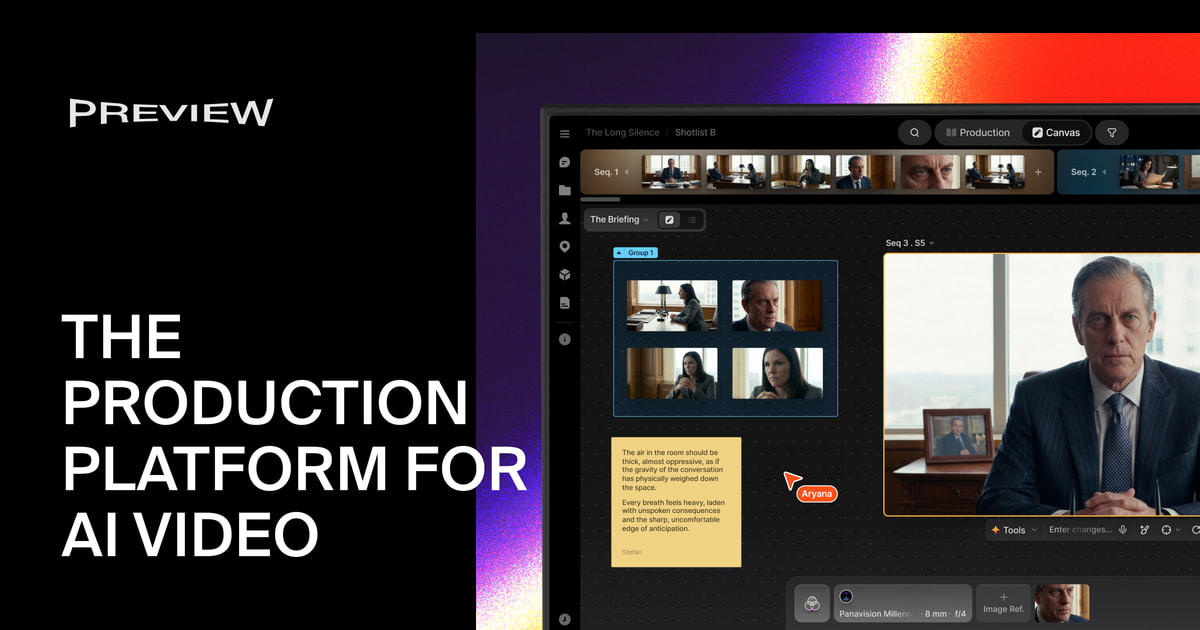
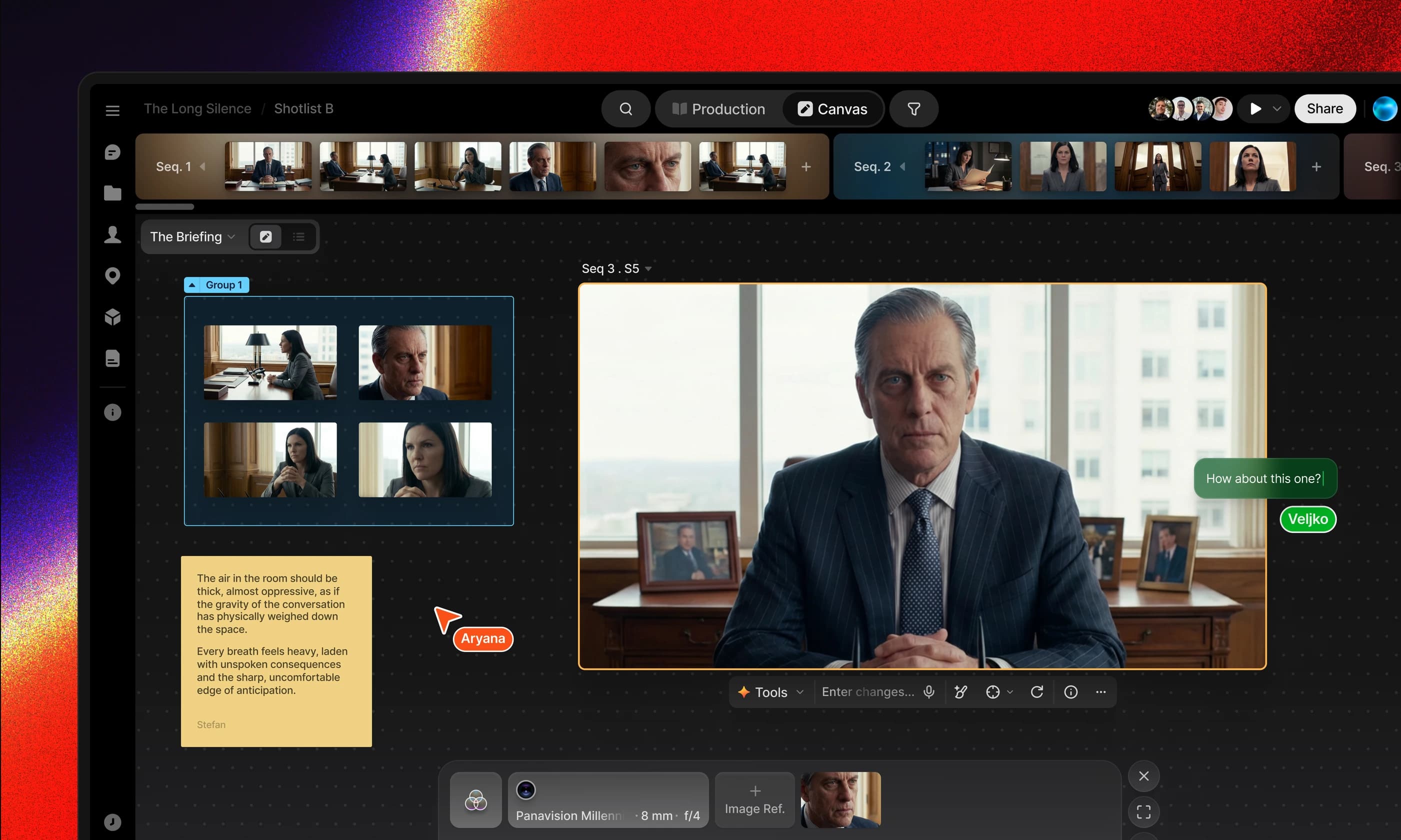
Preview 是一個 AI 影片製作平台,思路和把一堆生成工具拼起來不太一樣:它不按「一個提示詞出一個片段」來組織工作,而是給你一塊無限畫布,讓腳本、分鏡、圖像與影片生成、審片評論都長在同一張圖上。畫布頂端另有一條序列時間軸,把散落的素材釘到具體鏡頭上,最後形成可交付的成片結構。
它解決的是一個很具體的問題:AI 影片生成模型越來越多,但要把他們串成一支能交付的片子,仍然得在腳本工具、圖片工具、影片工具、試算表與聊天軟體之間來回搬東西。Preview 的做法是把這些環節壓到同一塊畫布上,畫布上的每個節點既是素材也是生成紀錄,改動一處不會連帶丟掉上下文。
工作台由幾層構成:Studio 是無限畫布本身,Prompt Box 負責呼叫生成模型,Groups 用來在畫布上劃區歸類,Sequence Timeline 把檔案分配到鏡頭,Production 檢視管理所有序列的中繼資料與進度,Project Library 存角色、道具、場景這類可重用資產。這套結構對應的是製片流程,而不是單點生成。
主要功能
無限畫布與分區組織
Studio 是一塊可以不斷外擴的畫布,腳本、參考圖、生成結果、批註都能按創作者的思路擺放。Groups 用來在畫布上劃線分區,把角色設定、第一場、備選鏡頭各自圈在一塊,定向生成時也可以指定結果落在哪一區,避免幾十個片段堆成一團。這種空間化組織對非線性創作很自然,比在清單裡翻縮圖更接近分鏡桌的工作方式。
Preview Agent 與提示詞框
Preview Agent 是一個讀取專案上下文的內建助手,可以向它要鏡頭清單、讓它接著改某個畫面,或讓它基於既有資產繼續推進,而不是每次從零描述。Prompt Box 則是直接呼叫模型的入口,輸入提示詞生成圖像或影片。兩者分工類似商量與執行:先用助手把鏡頭拆清楚,再用提示詞框逐個落地。
多模型統一調度與逐幀追溯
平台支援同時呼叫不同生成模型,同一個鏡頭可以分別用幾個模型跑一遍再擇優,這對需要比價的製片場景很實用。每一幀畫面會記錄生成者、所用模型與參數,回看時能知道這一版是怎麼來的,也方便在團隊交接或客戶質疑時給出依據。這層紀錄在純生成工具裡往往缺失,卻直接影響返工成本。
資產庫與 @ 引用的一致性
角色、道具、場景存進 Project Library 後可以全專案重用,在提示詞裡輸入 @ 就能把已儲存的資產或歷史生成結果拉進來。跨鏡頭保持一致是 AI 影片最麻煩的地方,靠每次重新描述外貌往往會飄;用統一資產引用,至少能把同一個人、同一件道具這條線穩住。
序列時間軸與製片管理
Sequence Timeline 位於畫布頂部,把素材檔案分配到具體鏡頭,即時搭出序列結構;Production 檢視則把所有序列的中繼資料、進度狀態集中起來。前者管片子長什麼樣,後者管做到哪一步了,兩件事分開處理,比在一張表裡同時管創作與進度更清爽。
評論批註與對外審閱
Comments 可以直接留在畫布或某個檔案上,團隊內部回饋不必再截圖丟到聊天視窗;Sharing 支援邀請協作者加入專案,或產生審閱連結發給外部客戶。審片意見落在具體畫面上,客戶不必描述第三鏡那個人指的是誰。
如何使用 Preview
- 前往 Preview 官網完成帳號註冊與登入,透過官網入口開啟工作台。
- 在 Studio 中新建一塊無限畫布,作為本次專案的創作與流程起點。
- 呼叫 Preview Agent,讓它基於專案上下文整理鏡頭清單,先把結構定下來。
- 在 Prompt Box 中輸入提示詞,呼叫生成模型產出圖像或影片,用 Quick Actions 快速迭代方向。
- 把角色、道具、場景存進 Project Library,後續在提示詞中用 @ 引用,保持跨鏡頭一致。
- 用 Groups 在畫布上分區歸類,把有價值的素材從 Files 檢視放回畫布對應位置。
- 在 Sequence Timeline 上把素材分配到各個鏡頭,搭出完整序列,再切到 Production 檢視管理進度。
- 用 Comments 收集團隊意見,透過 Sharing 發給外部客戶審閱,定稿後匯出或移交下游製作。
適合誰使用
- 廣告與品牌內容團隊,需要從創意概念一路做到可交付的成片鏡頭,並在多模型之間比價擇優。
- 影視預演與獨立短片創作者,希望在正式拍攝前快速驗證角色調性與場景氛圍。
- 創意機構做提案,用可互動的故事板加 AI 樣片給客戶看,評論直接落在畫面上。
- 需要多人協作與外部審片的製片團隊,要求每個鏡頭的生成來源可追溯。
限制與注意事項
- 來源未揭露點數單價、各模型單次生成的點數消耗與方案檔位,正式排預算前需要到官網核對。
- 來源未說明單條影片的長度上限、同時生成數量與匯出解析度,不能預設支援長片或高規格交付。
- 多模型調度降低的是試錯成本,不改變生成模型本身的能力邊界:複雜運鏡、精確嘴型與長鏡頭連貫性仍需人工篩選與補拍。
- 資產一致性依賴 @ 引用與資產庫維護,角色設定一旦改動,已生成的舊鏡頭不會自動同步,需要重新生成對應片段。
- 畫布上的協作與審閱面向團隊流程,成片交付仍需確認匯出格式與下游剪輯軟體的銜接方式,來源未給出具體格式清單。
常見問題
Preview 和一般的 AI 影片生成工具有什麼差別?
一般工具多以單一片段為中心,Preview 以專案和鏡頭為中心:腳本、分鏡、生成、審片都在同一畫布上,並用序列時間軸把素材組織成可交付結構。
可以同時使用多個模型嗎?
可以。平台支援統一調度不同生成模型,同一個鏡頭可以分別生成再對比擇優,每次生成都會記錄所用模型與參數。
怎麼保證不同鏡頭裡是同一個人?
把角色存進 Project Library,之後在提示詞裡用 @ 引用該資產,讓每個鏡頭都基於同一份設定生成,減少外貌漂移。
客戶沒有帳號也能審片嗎?
可以透過 Sharing 產生審閱連結發給外部客戶,評論與批註會留在對應的畫布或檔案上。
常見問題
Preview 和一般的 AI 影片生成工具有什麼差別?
一般工具多以單一片段為中心,Preview 以專案和鏡頭為中心:腳本、分鏡、生成、審片都在同一畫布上,並用序列時間軸把素材組織成可交付結構。
可以同時使用多個模型嗎?
可以。平台支援統一調度不同生成模型,同一個鏡頭可以分別生成再對比擇優,每次生成都會記錄所用模型與參數。
怎麼保證不同鏡頭裡是同一個人?
把角色存進 Project Library,之後在提示詞裡用 @ 引用該資產,讓每個鏡頭都基於同一份設定生成,減少外貌漂移。
客戶沒有帳號也能審片嗎?
可以透過 Sharing 產生審閱連結發給外部客戶,評論與批註會留在對應的畫布或檔案上。



