

Quik là ứng dụng chỉnh sửa video AI của GoPro: bạn nhập tư liệu, ứng dụng chọn cảnh quay đẹp nhất, đồng bộ với nhạc và thêm chuyển cảnh để tạo video hoàn chỉnh; sau đó bạn có thể tinh chỉnh bằng công cụ màu sắc, nhãn dán và văn bản, hoặc chuyển video 360° thành video phẳng bằng Reframe.
Quik là gì
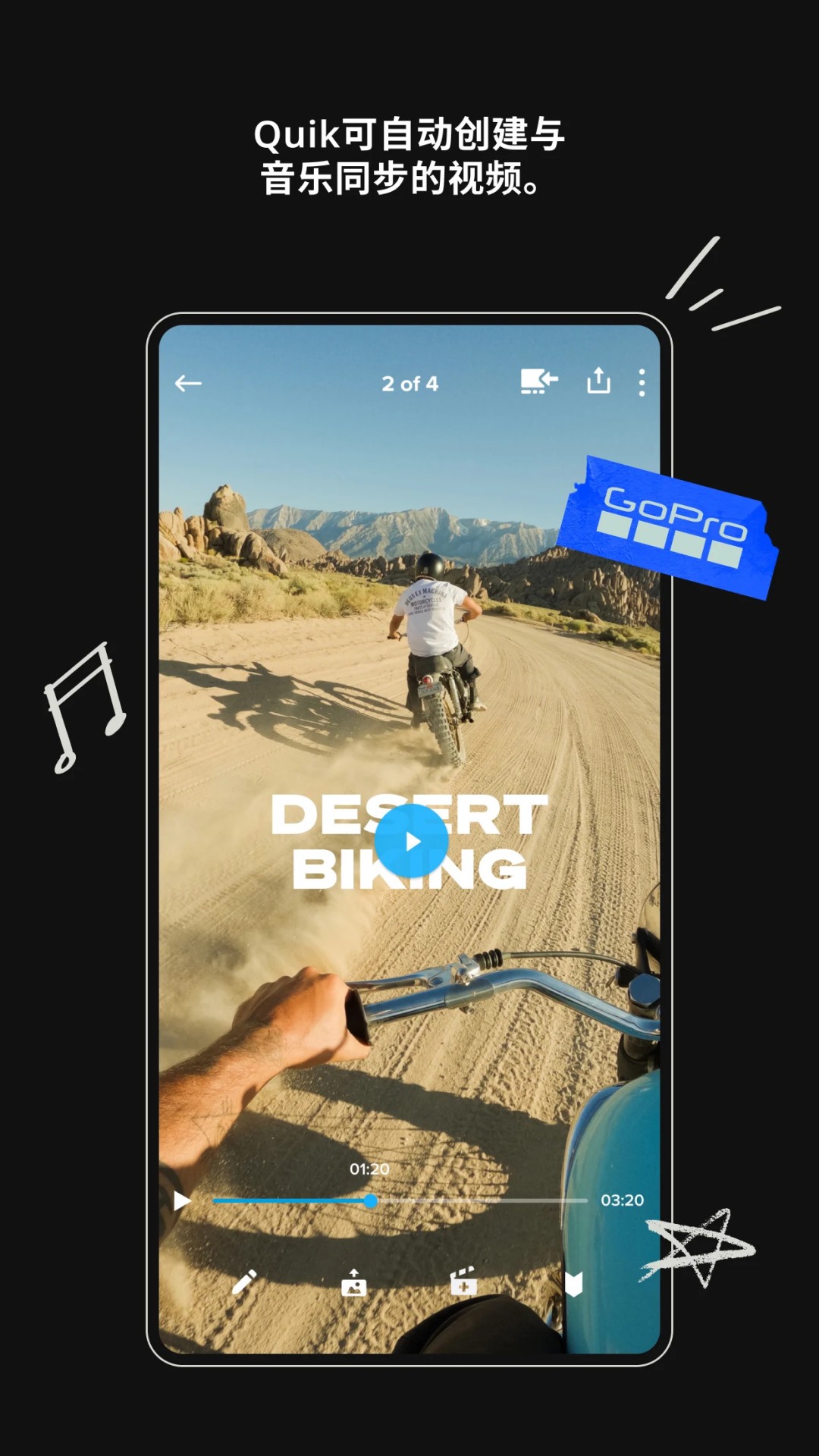
Quik là ứng dụng chỉnh sửa video bằng AI do GoPro phát triển. Ứng dụng được thiết kế chủ yếu cho người dùng máy quay GoPro, nhưng cũng chấp nhận cảnh quay từ thiết bị khác. Ý tưởng cốt lõi là «làm xong bản dựng trước, rồi chỉnh sau»: sau khi nhập các clip, ứng dụng sẽ chọn những khoảnh khắc đẹp nhất, đồng bộ chúng với nhịp nhạc và thêm hiệu ứng chuyển cảnh, cho ra một video sẵn sàng chia sẻ chỉ trong một lần chạy. Sau đó bạn tiếp tục làm việc trên bản nháp tự động đó.
Với người dùng camera hành động, điều này giải quyết một vấn đề rất cụ thể. Một ngày đạp xe, lặn biển hay trượt tuyết dễ dàng để lại hàng chục clip, và việc chọn lọc rồi ghép nối thủ công là phần tốn thời gian nhất. Quik giao việc lặp đi lặp lại này cho thuật toán; bạn chỉ cần xác nhận kết quả hoặc thay những đoạn mình không thích.
Các năng lực chính
Video điểm nổi bật tự động
Ứng dụng xác định những cảnh quay đẹp nhất trong tư liệu, đồng bộ chúng với nhạc và áp dụng các chuyển cảnh phù hợp để tự động tạo ra một video có thể chia sẻ. Đây là điểm vào cơ bản và được dùng nhiều nhất; trong hầu hết trường hợp bạn có ngay một bản dựng hoàn chỉnh mà không cần thiết lập gì.
Đồng bộ với nhịp nhạc
Các clip, chuyển cảnh và hiệu ứng có thể được căn theo nhịp nhạc để những nhát cắt rơi đúng vào phách. Với các video ngắn dựa trên nhịp điệu, đây thường là bước tốn nhiều thời gian nhất khi làm thủ công, nên việc đồng bộ tự động rút ngắn đáng kể thời gian sản xuất.
Bộ công cụ chỉnh sửa đầy đủ
Ngoài bản nháp tự động, Quik còn cung cấp khả năng kiểm soát thủ công khá đầy đủ: bạn có thể điều chỉnh màu sắc và ánh sáng để đạt được diện mạo mong muốn, cắt ngắn độ dài clip để kiểm soát chính xác nhịp điệu và thời lượng, cũng như thêm nhiều loại nhãn dán. Chế độ tự động và thủ công không hề mâu thuẫn; trên thực tế, người ta tạo bản dựng tự động trước rồi mới tinh chỉnh.
Chèn văn bản
Thêm văn bản và biểu tượng cảm xúc sẽ mang đến cho video một lớp tự sự khác và khiến nó giàu biểu cảm hơn. Rất hữu ích khi bạn cần ghi chú địa điểm, kết quả hay một trục thời gian.
Mẫu chủ đề
Quik đi kèm nhiều mẫu chủ đề, mỗi mẫu có những chuyển cảnh, bộ lọc và hiệu ứng điện ảnh riêng. Chọn chủ đề phù hợp với câu chuyện của bạn sẽ áp dụng một phong cách và không khí thống nhất cho toàn bộ video cùng lúc, thay vì chỉnh từng thông số một.
Chụp khung hình
Bạn có thể chụp bất kỳ khung hình nào của video để lấy một ảnh tĩnh độ phân giải cao. Điều này đặc biệt hữu ích với tư liệu từ camera hành động, nơi nhiều khoảnh khắc đẹp được ghi dưới dạng video và chỉ sau này mới cần trích ra thành một bức ảnh.
Chuyển đổi video 360° (Reframe)
Với tư liệu 360°, Quik cung cấp Reframe: bạn có thể thử nhiều góc nhìn khác nhau, chọn cảnh quay đẹp nhất và tạo các chuyển cảnh điện ảnh bằng cách chạm vào khung hình khóa, rồi xuất nguồn toàn cảnh thành một video phẳng thông thường.
Tự động phát hiện và truyền tải
Chủ sở hữu GoPro có thể kết nối máy quay bằng cáp USB có dây; ứng dụng tự động phát hiện thiết bị đã kết nối và truyền tư liệu nhanh chóng, loại bỏ bước nhập vào máy tính trước.
Tự động tải lên và đồng bộ giữa các thiết bị
Tự động tải lên và đồng bộ giữa các thiết bị giúp tư liệu được lưu an toàn và cho phép bạn tiếp tục chỉnh sửa từ bất cứ đâu, đồng thời giảm rủi ro mất cảnh quay nếu thiết bị bị thất lạc.
Cách sử dụng
- Nhập tư liệu: kết nối GoPro qua USB và để ứng dụng phát hiện rồi truyền tệp, hoặc nhập video từ nguồn khác trực tiếp từ thư viện của thiết bị.
- Tạo bản dựng tự động: chờ ứng dụng xác định các cảnh quay đẹp nhất, ghép nhạc và thêm chuyển cảnh để có phiên bản đầu tiên có thể chia sẻ.
- Chọn chủ đề: chọn một phong cách trong các mẫu có sẵn để áp dụng cùng lúc các chuyển cảnh, bộ lọc và hiệu ứng tương ứng.
- Tinh chỉnh thủ công: điều chỉnh màu sắc và ánh sáng, cắt clip, thêm nhãn dán và lớp văn bản cho đến khi nhịp điệu và diện mạo ưng ý.
- Xử lý tư liệu đặc biệt: với clip 360°, dùng Reframe để chọn góc nhìn và tạo chuyển cảnh bằng khung hình khóa, rồi xuất ra dạng video phẳng; khi cần ảnh tĩnh, dùng chụp khung hình để lấy ảnh độ phân giải cao.
- Xuất và chia sẻ: tạo video cuối cùng và chia sẻ. Tư liệu được giữ lại nhờ tự động tải lên và đồng bộ, nên bạn có thể tiếp tục chỉnh sửa sau trên thiết bị khác.
Trường hợp sử dụng
- Thể thao và hoạt động ngoài trời: biến hàng chục clip từ trượt tuyết, lặn biển, đạp xe hay chạy đường mòn thành một phim ngắn có nhịp điệu chặt chẽ.
- Vlog du lịch: thống nhất bằng một chủ đề duy nhất những tư liệu quay trong nhiều ngày và ở nhiều địa điểm, bỏ qua công đoạn chỉnh màu cho từng clip.
- Nội dung mạng xã hội: những người sáng tạo thường xuyên đăng clip dọc hoặc clip khớp nhịp có thể dựa vào đồng bộ tự động và chủ đề để giữ một nền tảng ổn định.
- Chuyển đổi tư liệu toàn cảnh: sau khi quay bằng camera 360°, dùng Reframe để chọn góc nhìn và xuất video phát bình thường trên các nền tảng thông dụng.
- Trích ảnh từ video: lưu lại dưới dạng một hình ảnh những khoảnh khắc nổi bật từ tư liệu có tốc độ khung hình cao hoặc độ phân giải cao.
Hạn chế và lưu ý
- Các mô tả tính năng đã được xác minh xuất phát từ tài liệu công khai của sản phẩm; vị trí cụ thể trong menu, các mẫu có sẵn và kho nhạc có thể thay đổi theo bản cập nhật, vì vậy hãy kiểm tra mô tả của phiên bản hiện hành trước khi dùng.
- Tư liệu nguồn không nêu rõ những nền tảng nào được hỗ trợ, cần phiên bản hệ điều hành nào, giá bao nhiêu hay có phiên bản miễn phí hay không. Kênh chính thức là căn cứ; bài viết này không suy đoán.
- Các bản nhạc được tính năng đồng bộ nhạc sử dụng có thể chịu giới hạn theo nền tảng hoặc khu vực. Hãy xác nhận phạm vi giấy phép trước khi đăng với mục đích thương mại để tránh việc video bị tắt tiếng hoặc gỡ xuống.
- Việc tự động chọn cảnh là đánh giá của thuật toán và không phải lúc nào cũng khớp với câu chuyện bạn muốn kể. Hãy kiểm tra thủ công những cảnh quan trọng và thay đoạn khi cần.
- Tự động tải lên và đồng bộ giữa các thiết bị có nghĩa là tư liệu được lưu trên đám mây. Khi quay người khác hoặc những tình huống riêng tư, hãy xin phép trước và tìm hiểu chính sách quyền riêng tư cùng cách xử lý dữ liệu.
- Tư liệu được chuyển từ 360° sang video phẳng bằng Reframe thường có độ phân giải thấp hơn nguồn toàn cảnh gốc, vì vậy hãy chừa dư địa cho những công việc đòi hỏi chất lượng hình ảnh cao.
- Việc truyền qua cáp USB phụ thuộc vào khả năng tương thích của máy quay và phụ kiện, và có thể khác nhau tùy mẫu máy.
Câu hỏi thường gặp
Quik chỉ dùng được với tư liệu GoPro thôi sao?
Không. Ứng dụng được thiết kế cho người dùng GoPro và tối ưu cho việc tự động phát hiện máy quay GoPro cũng như truyền qua USB, nhưng vẫn chấp nhận video từ các nguồn khác.
Tôi có thể chỉnh sửa video được tạo tự động không?
Có. Bản dựng tự động là một điểm khởi đầu. Bạn vẫn có thể điều chỉnh màu sắc và ánh sáng, cắt clip, thêm nhãn dán và lớp văn bản, hoặc đổi sang mẫu chủ đề khác để định hình lại phong cách của toàn bộ video.
Reframe là gì và dùng để làm gì?
Reframe là tính năng dành cho video 360°. Nó cho phép bạn thử nhiều góc nhìn khác nhau bên trong tư liệu toàn cảnh, chọn cảnh quay đẹp nhất và tạo chuyển cảnh điện ảnh bằng cách chạm vào khung hình khóa, sau đó xuất kết quả dưới dạng video phẳng thông thường.
Tôi có thể trích ảnh từ video được không?
Có. Tính năng chụp khung hình lưu bất kỳ khung hình nào dưới dạng ảnh tĩnh độ phân giải cao, rất tiện để lấy lại những khoảnh khắc từ tư liệu camera hành động.
Có phiên bản miễn phí không và những nền tảng nào được hỗ trợ?
Tư liệu đã xác minh không có thông tin về giá, sự tồn tại của phiên bản miễn phí hay các nền tảng và phiên bản hệ điều hành được hỗ trợ. Bài viết này không suy đoán; vui lòng tham khảo nguồn chính thức.
Câu hỏi thường gặp
Quik chỉ dùng được với tư liệu GoPro thôi sao?
Không. Ứng dụng được thiết kế cho người dùng GoPro và tối ưu cho việc tự động phát hiện máy quay GoPro cũng như truyền qua USB, nhưng vẫn chấp nhận video từ các nguồn khác.
Tôi có thể chỉnh sửa video được tạo tự động không?
Có. Bản dựng tự động là một điểm khởi đầu: bạn vẫn có thể điều chỉnh màu sắc và ánh sáng, cắt clip, thêm nhãn dán và lớp văn bản, hoặc đổi sang mẫu chủ đề khác để định hình lại phong cách của toàn bộ video.
Reframe là gì và dùng để làm gì?
Reframe là tính năng dành cho video 360°. Nó cho phép bạn thử nhiều góc nhìn bên trong tư liệu toàn cảnh, chọn cảnh quay đẹp nhất và tạo chuyển cảnh điện ảnh bằng cách chạm vào khung hình khóa, sau đó xuất kết quả dưới dạng video phẳng thông thường.
Tôi có thể trích ảnh từ video được không?
Có. Tính năng chụp khung hình lưu bất kỳ khung hình nào dưới dạng ảnh tĩnh độ phân giải cao, rất tiện để lấy lại những khoảnh khắc từ tư liệu camera hành động.
Có phiên bản miễn phí không và những nền tảng nào được hỗ trợ?
Tư liệu đã xác minh không có thông tin về giá, sự tồn tại của phiên bản miễn phí hay các nền tảng và phiên bản hệ điều hành được hỗ trợ. Bài viết này không suy đoán; vui lòng tham khảo nguồn chính thức.



